מדריך הגדרת תא קולי
מדריך הגדרת תא קולי, הקלטת והעלאת הודעת פתיח.
| 1 | הקלטת פתיח אישי מעמוד הבית של החשבון בחרו Inbound ›› Recordings.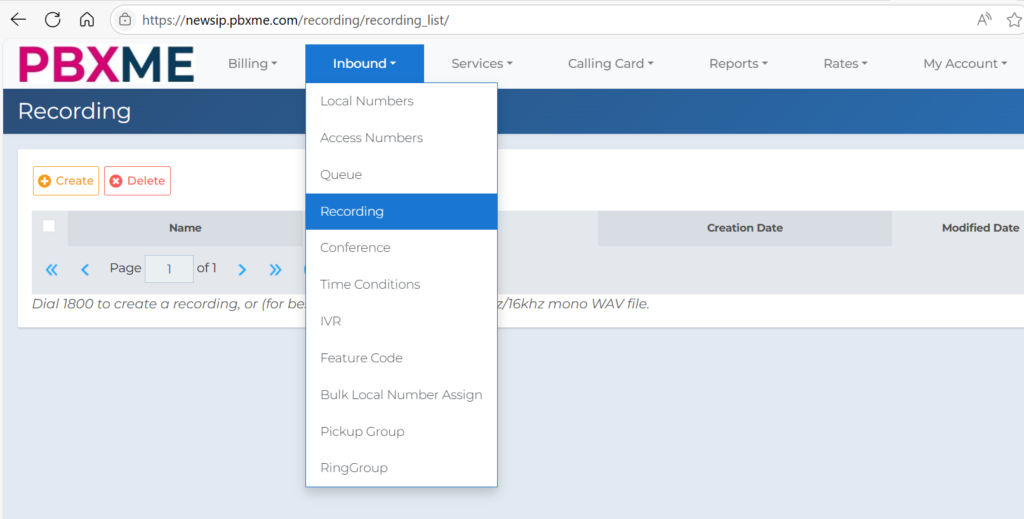 |
| 2 | הכנת קובץ ההקלטה הקליטו קובץ פתיח קולי בכל דרך המתאימה ושמרו אותו כקובץ .wav, 16 ביט מונו, 8kHz או 16kHz, כדי להבטיח איכות שמע טובה. לחילופין, ניתן להקליט את הפתיח על ידי חיוג למספר 1800 מתוך שלוחת סיפ של החשבון. אם לא הועלה פתיח אישי, יושמע למתקשר הפתיח שמוגדר כברירת מחדל — פתיח באנגלית שמקריא את מספר השלוחה ומבקש להשאיר הודעה. |
| 3 | העלאת הקובץ לחשבון לחצו על Create. בשדה Name תנו שם לקובץ המוקלט, ובשדה Select File בחרו את הקובץ שהקלטתם והעלו אותו למערכת.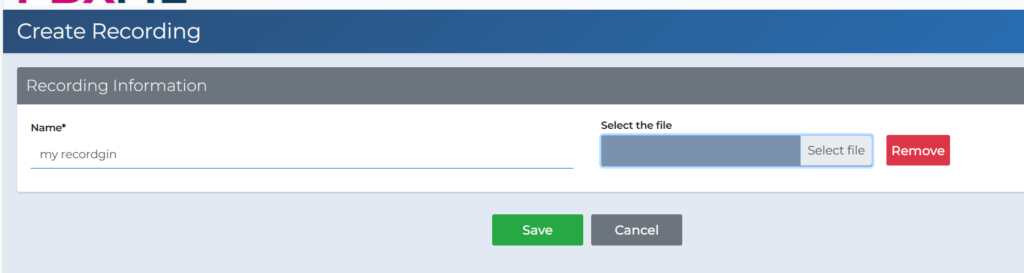 |
| 4 | אימות ההעלאה לאחר ההעלאה, הקובץ יופיע בספריית הקבצים של החשבון.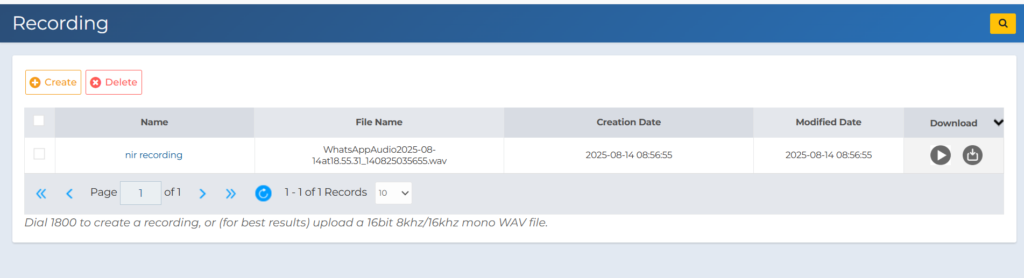 |
| 5 | שיוך הקובץ ליחידת הקצה גשו ל-My Account ›› SIP Devices (ראו גם את מדריך מה זה SIP Device) — תוצג רשימת חשבונות הסיפ המוגדרים לחשבונכם. זהו את יחידת הקצה בעמודת User name ולחצו על מספר היחידה.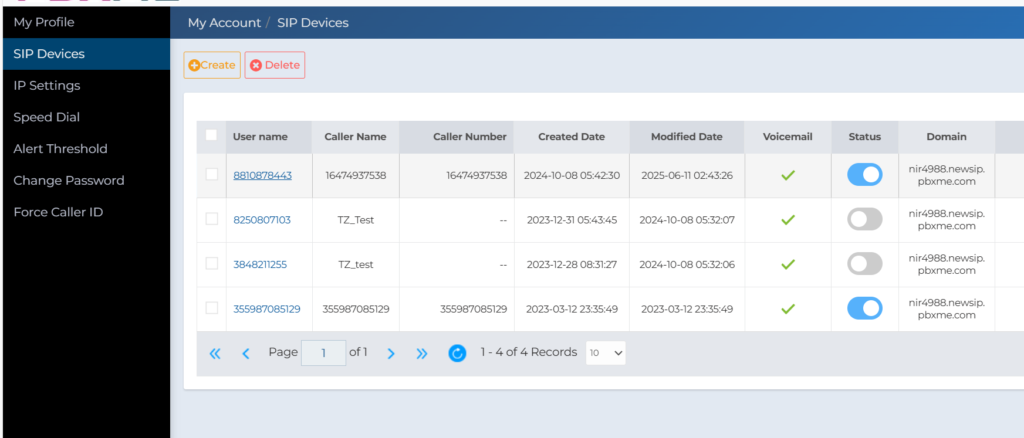 |
| 6 | הגדרת התא הקולי בחלון שייפתח, בצדו הימני נמצאות הגדרות Voice mail option:
|
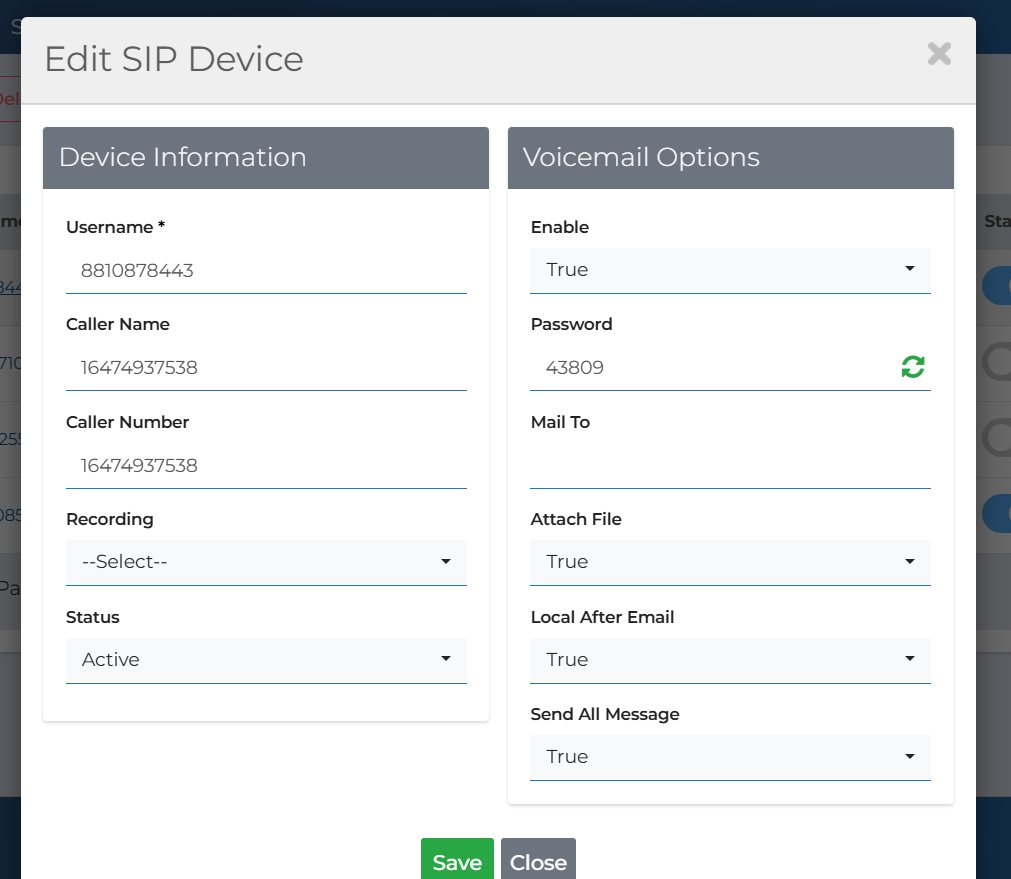
הערות:
- ניתן להשתמש באותו קובץ קולי למספר נקודות קצה.
- ללא כתובת דוא"ל לקבלת ההודעה, לא ניתן יהיה לשחזר אותה.
- הודעות ניתנות להאזנה רק דרך קבלתן בדוא"ל.
- אם אינכם בטוחים באיכות הקובץ שיצרתם, ניתן לפנות לתמיכה הטכנית לעזרה.
- לאחר השארת הודעה, המערכת תציע למחייג 3 אפשרויות: הקשה 1 — השמעת ההודעה; הקשה 2 — שמירתה; הקשה 3 — מחיקה והקלטה מחדש. אם לא נבחרה אף אפשרות, השיחה תנותק וההודעה תישלח לכתובת המייל המוגדרת בחשבון.