מדריך ניהול הקלטות (Recordings)
פונקציית ההקלטות מאפשרת להעלות או ליצור קבצי שמע לשימוש בשירותים שונים, כמו תפריטי IVR, ברכות תא קולי ועוד.
| 1 | מעבר להקלטות בתפריט העליון בחרו Inbound ›› Recording.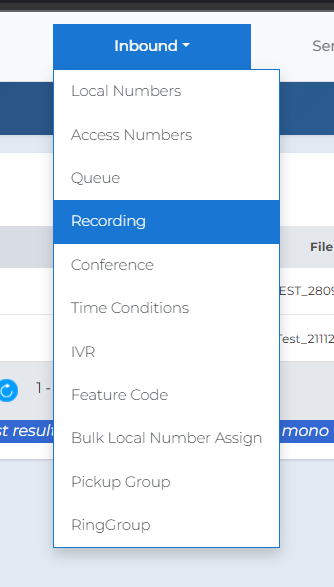 |
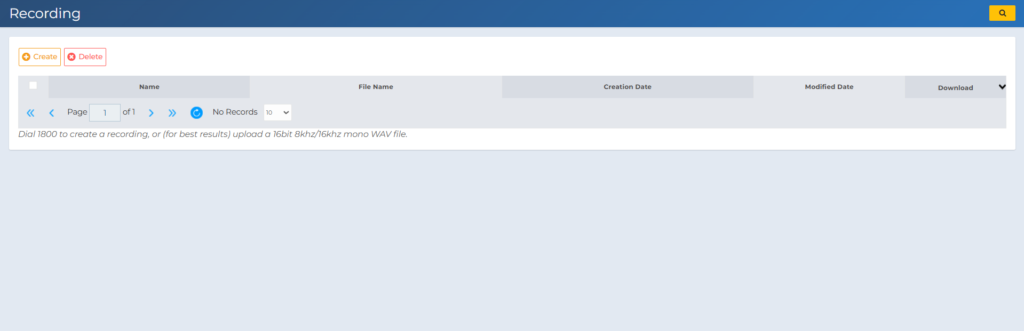
| 2 | רשימת הקלטות במסך זה ניתן לראות את כל ההקלטות הקיימות. לחצו Create כדי להוסיף הקלטה חדשה, או Delete כדי למחוק. אפשרות נוספת: ניתן לחייג 1800 ממכשיר SIP הרשום בחשבון כדי להקליט הודעה ישירות. לתוצאות מיטביות, מומלץ להעלות קובץ WAV בפורמט 16-bit ובקצב דגימה 8kHz/16kHz במונו:
ניתן לבדוק את המאפיינים הללו בקובץ עצמו, ולוודא בתוכנת ההקלטה שהפורמט וההגדרות נכונים לפני ההעלאה.
|
| 3 | יצירת הקלטה חדשה לחצו Create כדי לפתוח את טופס ההקלטה.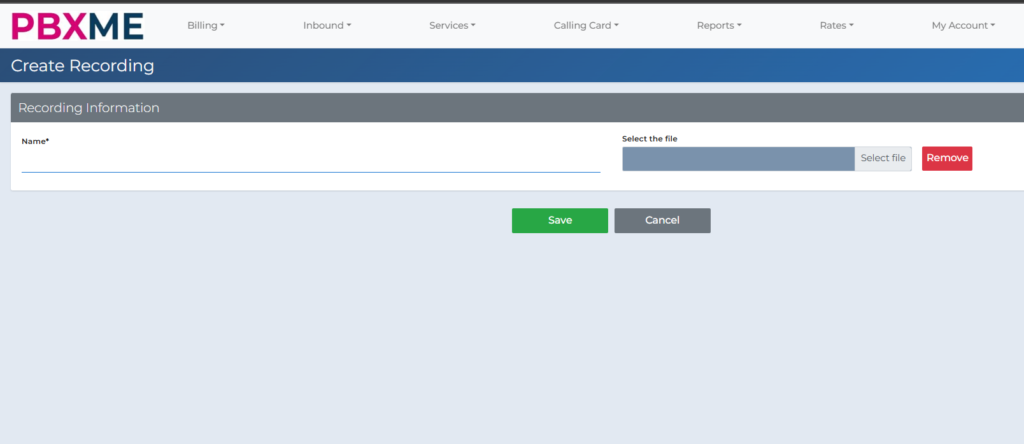 |
| 4 | מילוי פרטים הקלידו שם ברור (למשל "Voicemail Greeting") והעלו את קובץ ה-WAV.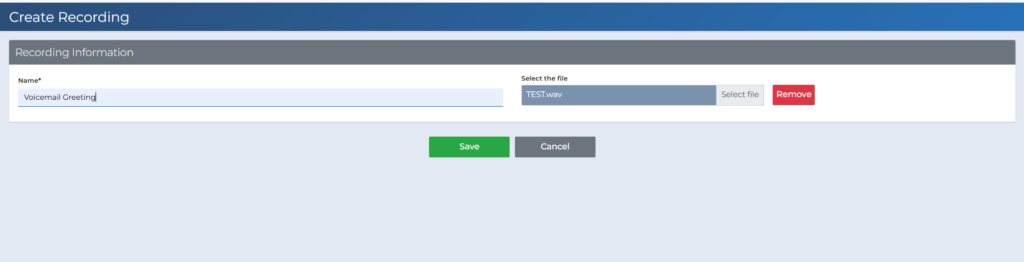 |
| 5 | שמירה ואישור לחצו Save. ההקלטה תופיע ברשימת ההקלטות ותהיה זמינה לשימוש ב-IVR, תא קולי או חדר ועידה.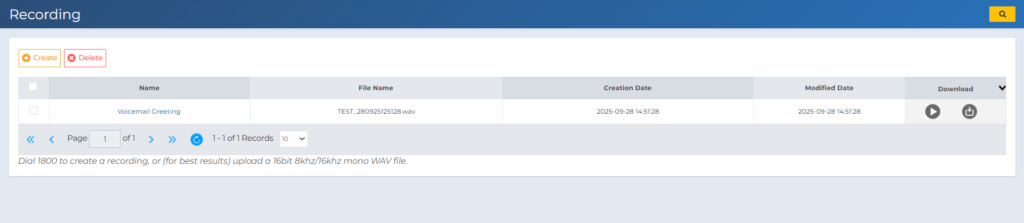 |
הקלטת שיחות (Call Recording)
זוהי תכונה נפרדת מהעלאת קבצי שמע לשימוש ב-IVR ותא קולי — היא מקליטה את השיחות עצמן, נכנסות ויוצאות, ונדרשת הפעלה מראש.
הקלטת שיחות מופעלת על ידי צוות התמיכה הטכנית שלנו, בעקבות בקשה מבעל החשבון. אם תרצו שהקלטת שיחות תופעל בחשבונכם, שלחו בקשה לכתובת support@israelnumber.com.
לדקת שיחה — לאחר ההפעלה, כל השיחות, נכנסות ויוצאות, יוקלטו ויהיו זמינות לצפייה ב-CDR.
ניתן להפעיל או לכבות את הקלטת השיחות בכל עת על ידי שליחת קוד מערכת ממכשיר הקצה (SIP). לרשימת הקודים המלאה, ראו את מדריך קודי שירות.